macOS 26 降级到 15 教程:苹果 M 芯片降级系统,简单好抄易上手
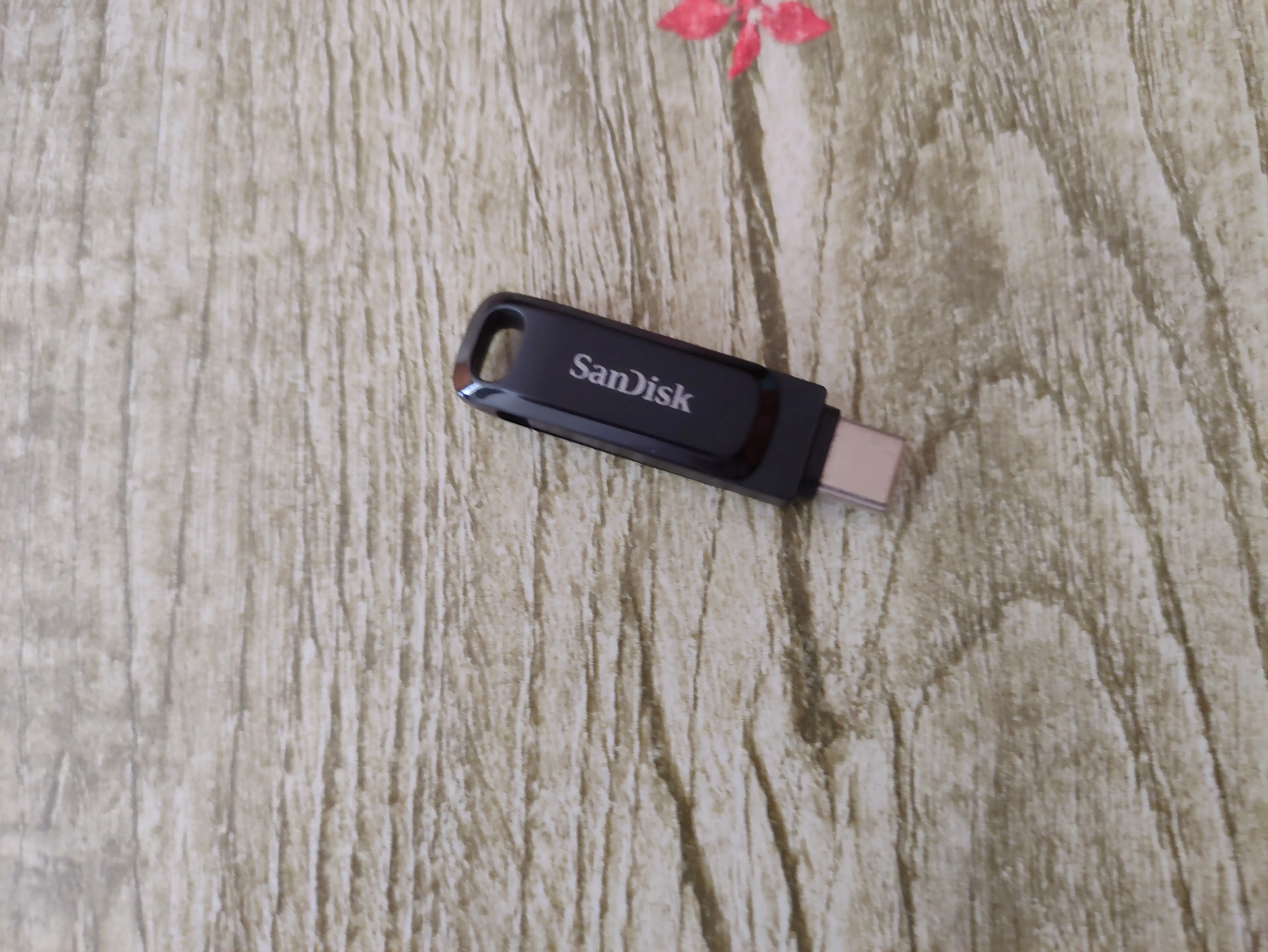
最近也是折腾了好久从 macOS 26 降级回到了 macOS 15,果然熟悉的环境体验就是不一样的。想起来网上很少关于苹果芯片教程的纯文本内容,这次打算把自己的经历写成文章。博主用的是 M4 芯片的 MacBook Air,如果未来苹果没有改系统降级方式的话,这个方法还是一直都能用的。你需要准备两个存储盘:如果你不需要备份,其实一个也可以;另外一个盘是拿来备份的,如果你不嫌弃的话,其实用 iCloud 或者其它国内网盘也差不多;用来安装系统的叫启动盘,为什么刚需启动盘呢?因为苹果芯片没有 I 芯片的联网恢复。
首先,要确保操作系统的磁盘空间还有 20GB 左右,这一步是要去应用商店下载 macOS 15 的安装镜像。根据苹果的官方文档所写的,你需要使用命令行去刻录,建议严格按照我说的做:直接在苹果的应用商店上搜索 macOS 15,会出现一个名为“下载 macOS 版本”的应用选项,点进去找到 macOS 15 版本的,点击新页面的获取按钮,静静等待下载完成。下完以后检查一下自己有没有登录 Apple 账号,如果没有的话要去注册一个。插入 U 盘,用磁盘工具将其格式化为 Mac OS 日志格式,名为 MyVolume,输入以下命令:
1 | sudo /Applications/Install\ macOS\ Sequoia.app/Contents/Resources/createinstallmedia --volume /Volumes/MyVolume |
这一步是为了创建启动盘,有人看到这里就问了,难道不能直接启动系统安装程序吗?不可以,因为启动后会提示你不能降级,你必须通过启动盘在恢复模式中安装系统。刻录完成以后,再次检查自己有没有登录 Apple 账号,如果登录了那就进行下一步。电脑完全关机以后,长按电源键进入电脑的恢复模式,不要直接选启动盘,会提示无法降级。进入恢复模式后,先在终端里面输入 csrutil disable 关闭 SIP,再到磁盘工具抹掉 Macintosh HD 重建。千万不要重启,先在终端中输入 ls /Volumes 看看有没有,再输入:
1 | /Volumes/Install\ macOS\ Sequoia/Install\ macOS\ Sequoia.app/Contents/MacOS/InstallAssistant |
接下来按照安装引导一步一步操作就好了,剩下就没有本教程要发挥的地方了。这里说几句题外话,真的好想吐槽 macOS 26 的系统设计,总感觉哪里看着不对劲的:作为一个去年刚推出的系统,目前用起来卡卡,还是需要沉淀沉淀。倒不如说直接去用系统电脑预装的系统得了。无论是 macOS 15 还是 26,预装系统永远是最适合的。等系统真的不再提供支持了以后,直接去以旧换新买新机器得了,没必要去升级 26 系统。到时候新机器一买,直接重新上手就行了。性能、外观设计都是最贴合目标系统的,完全没有任何顾虑在的。
 微信支付
微信支付 支付宝
支付宝